
title: “Warehouse Locations” description: “Manajemen hierarki gudang, zona penyimpanan, kapasitas, visualisasi tata letak, dan assign lokasi ke outlet.”
Warehouse Locations
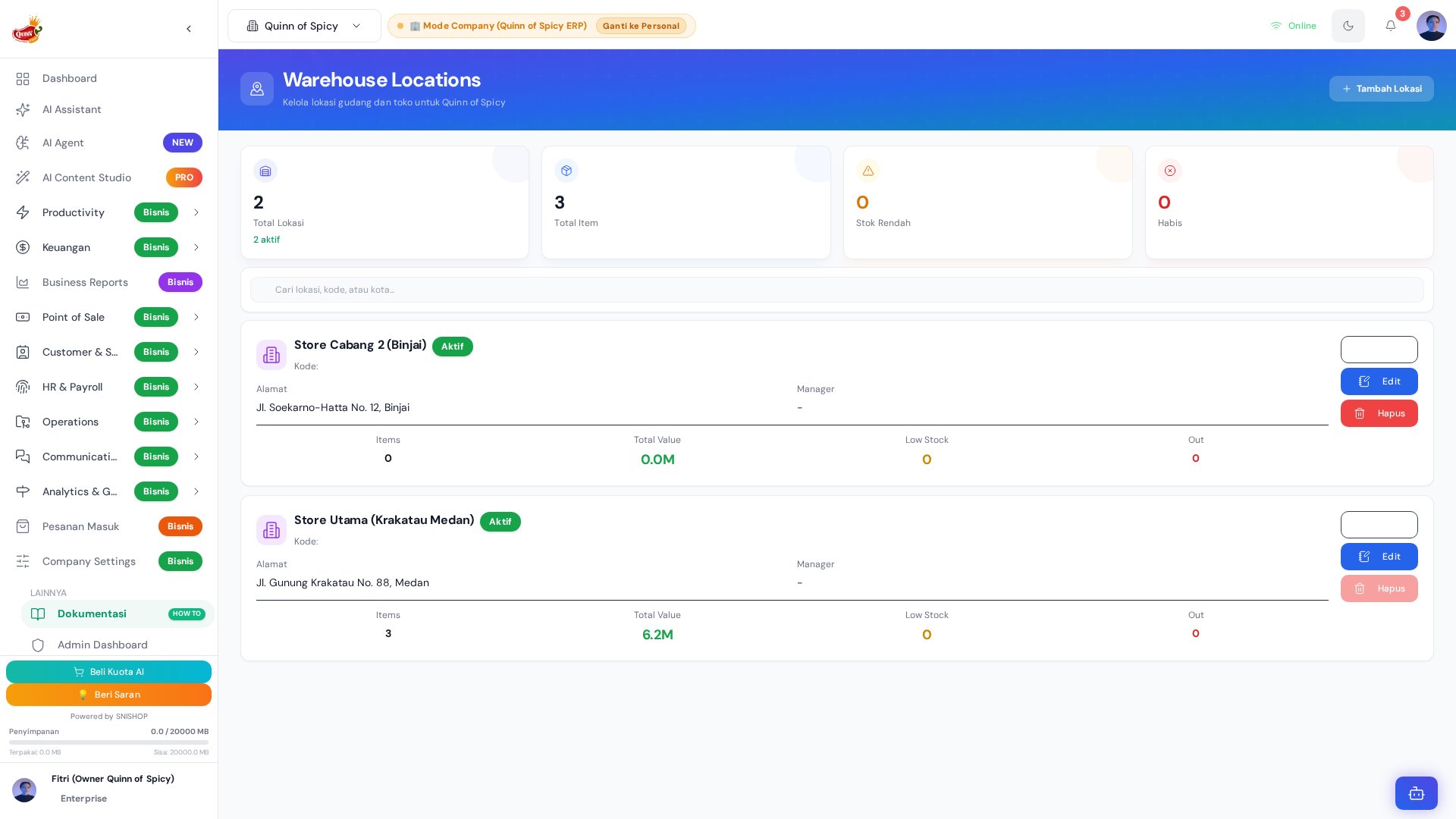
Arsitektur Hierarki Lokasi
Entity Schema
Warehouse (Level 1)
Zone (Level 2)
Warehouse Types
Kapasitas & Status
Monitoring Kapasitas
Contoh Monitoring
Visualisasi Tata Letak
Sistem menyediakan visualisasi sederhana untuk membantu navigasi gudang:Assign Lokasi ke Outlet
Setiap zona bisa di-assign ke outlet atau channel penjualan tertentu:
Saat transaksi POS, sistem otomatis mengambil stok dari lokasi yang di-assign ke outlet tersebut.
Stock Resolution Flow
Setup & Konfigurasi
Tambah Gudang Baru
Tambah Zona di Dalam Gudang
- Buka detail gudang
- Klik Tambah Zona
- Isi nama zona, kapasitas, tipe penyimpanan
- Assign ke outlet (jika perlu)
- Simpan
Nonaktifkan Lokasi
- Buka detail zona
- Ubah status menjadi Nonaktif
- Lokasi tidak akan muncul sebagai opsi saat penerimaan barang
- Stok yang masih ada harus dipindahkan terlebih dahulu
Hapus Lokasi
Warning: Lokasi hanya bisa dihapus jika:
- Stok di lokasi tersebut = 0
- Tidak ada transaksi yang menggunakan lokasi ini
- Tidak ada pending transfer yang melibatkan lokasi ini
Integrasi dengan Modul Lain
Cara Akses
Dari sidebar, klik menu Inventory > Warehouse Locations.Tips
- Beri nama lokasi yang intuitif dan konsisten — gunakan format huruf untuk zona dan angka untuk rak (contoh: Rak A-1, Rak A-2, Rak B-1)
- Audit lokasi secara berkala — pastikan semua lokasi masih relevan dan kapasitasnya sesuai kebutuhan aktual
- Manfaatkan assign lokasi untuk mengontrol dari mana kasir mengambil stok, supaya tidak terjadi konflik antar outlet
- Monitor kapasitas secara proaktif — jangan tunggu sampai overcapacity, redistribusi saat status mulai kuning
- Cold storage dan frozen zone perlu monitoring suhu tambahan — pastikan tipe penyimpanan sesuai dengan karakteristik produk
- Gunakan gudang transit untuk optimasi distribusi ke outlet yang jauh, mengurangi waktu pengiriman